MacBook Airを買うと、ケース、マウス、キーボード保護シート、予備の充電器まで全部そろえたくなります。
私も大学入学時にMacBook Air M2を買い、4年間、授業や個人開発で使ってきました。結論からいうと、最初から全部買う必要はありませんでした。
ハードケースはデザインが好きで使い続けました。一方、マウスはほぼ不要。キーボード保護シートは画面が汚れるのが気になり、途中で外しました。
この記事では、大学へ持ち運びながら4年間使った結果を、買ってよかったものと不要だったものに分けて紹介します。
先に結論:最初は本体と付属充電器だけでも困りにくい
| アクセサリ | 4年間使った結論 | 理由 |
|---|---|---|
| ハードケース | 好みと扱い方で選ぶ | 私はデザイン目的で購入。慎重に扱えたため、必須とまでは感じなかった |
| マウス | 私には不要だった | トラックパッドが滑らかで、開発でも困らなかった |
| キーボード保護シート | 途中で外した | 閉じたときに画面が汚れるのが気になった |
| 予備の充電器 | 買わなかった | 1日の終わりに充電すれば、本体だけで大学へ行けた |
| 保証 | 購入時に付けた | 約20万円の買い物だったため安心を優先。ただし4年間故障はなかった |
私の場合、MacBook Air本体、付属充電器、持ち運び用のバッグがあれば大学生活は始められました。
アクセサリは一度に買わず、1〜2週間使って「本当に困ったこと」が出てから追加するほうが無駄を減らせます。
使用したMacBook Air M2
私が使っているのは、2022年にApple Storeで購入したMacBook Air M2です。
- メモリ:16GB
- ストレージ:512GBモデル(Mac上の表示では約494GB)
- 購入価格:約20万円
- 購入場所:Apple Store
- 保証:購入時に追加
- 使用期間:約4年
- 現在のバッテリー最大容量:83%
- 故障:なし
授業、Web開発、画像認識のローカル実行、MinecraftのMOD利用などに使いました。負荷をかけたときに本体が熱くなることはありましたが、動作は速く、騒音に困ったこともありません。
本体の詳しい使用感は、MacBook Air M2を4年使用レビューにまとめています。
ハードケースはデザインが好きで買った
私が買ったのは、MacBook本体へ装着する緑色のハードケースです。
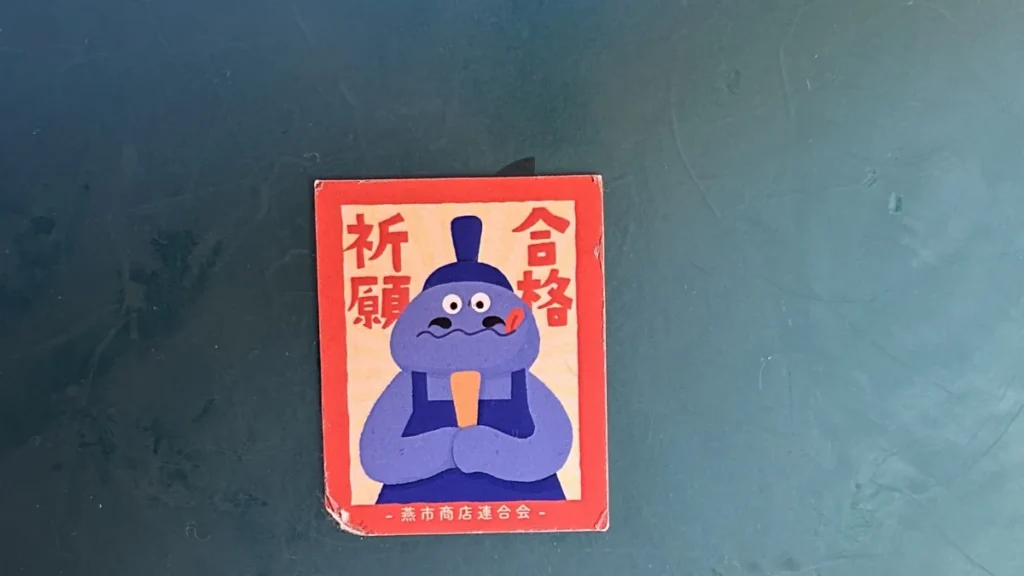
落下対策を最優先したというより、色とデザインが気に入ったことが購入理由でした。4年間使うと表面や端には傷や剥がれが出ましたが、その使用感も含めて気に入っています。
大学へ持って行く機会は多かったものの、私は毎回かなり慎重に扱っていました。実際、思っていたほど落としたりぶつけたりすることはなく、今振り返ると「保護のために絶対必要だった」とは感じていません。
反対に、物をよく落とす自覚がある人や、バッグの中でほかの荷物と擦れるのが心配な人は検討してもよいと思います。
ケースを選ぶときは「13インチ用」だけで決めず、MacBook Airのモデルと画面サイズまで確認してください。同じ商品ページ内に複数機種の選択肢がある場合、選択を間違えると装着できません。
私のケースと見た目が近い参考商品として、楽天市場のMacBook用ハードケースがあります。私が購入した商品と完全に同一かは確認できないため、色や形の参考として掲載します。
※上の商品リンクは2026年8月10日時点で広告リンクではありません。
マウスは買ったが、ほとんど必要なかった
マウスも用意しましたが、私には必要ありませんでした。
MacBook Airのトラックパッドは指の滑りが滑らかで、クリック、スクロール、画面切り替えも直感的に操作できます。パソコンに慣れていなかった私でも使いやすく、iPhoneを使っていたことも親近感につながったのかもしれません。
授業のレポート、ブラウザ操作、VS Codeでの開発まで、トラックパッドだけで困りませんでした。外へ持ち出すときも、マウスを入れない分だけ荷物を減らせます。
もちろん、長時間のデザイン作業やゲームではマウスが合う人もいます。ただ、大学生が授業やプログラミングを始める段階なら、最初から買わずにトラックパッドを試してからでも遅くありません。
キーボード保護シートは途中で外した
キーボードを汚したくなくて保護シートも使いましたが、途中で外しました。
MacBookを閉じたときにシートが画面へ触れ、開いたときの汚れが気になったためです。キーの保護より、毎回画面を拭く手間のほうが大きくなってしまいました。
Appleも、Macノートブックは画面と上部ケースの隙間が小さいため、キーボードカバーなどを付けたまま閉じると画面を傷つけるおそれがあると案内しています。使う場合は、閉じる前に取り外す必要があります。
私自身は画面を傷つけたわけではありませんが、汚れが気になった時点で常用をやめました。飲み物を近くに置かない、手をきれいにして使う、汚れたら適切に拭くという基本のほうが自分には合っていました。
予備の充電器は買わなかった
予備の充電器は購入していません。
普段は1日の終わりに充電し、大学にはMacBook Air本体だけを持って行けました。起動している時間が半日ほどの日でも、使い方によっては途中で充電せずに済みました。
ただし、前日の夜に充電を忘れた日は付属充電器を持って行きました。予備を買うより、夜に充電する習慣を作るほうが私には合っていました。
現在はバッテリー最大容量が83%なので、購入直後より残量は気にしています。外出先で長時間使う人は、まず自分の授業時間と充電できる場所を確認してから予備の電源を考えるのがよいと思います。
保証は付けたが、4年間故障はなかった
Apple Storeで約20万円を支払ったため、購入時は保証も付けました。
結果として、4年間で故障は一度もありませんでした。保証を使わなかったので、金額だけ見れば付けなくても同じ結果でした。ただし、購入直後の自分にとって約20万円は大きく、安心して大学へ持ち運べた点には価値がありました。
保証が必要かは、故障時に修理費をすぐ出せるか、毎日持ち歩くか、扱いに不安があるかで判断が変わります。「故障しなかったから全員不要」とは言い切れません。
これから買う大学生へ:全部盛りにしなくていい
MacBook Airを初めて買うときは、周辺機器までそろえないと使えないように感じます。でも、私が4年間使って残った結論はかなりシンプルです。
- 最初は本体と付属充電器で使い始める
- 持ち運んで傷が気になるならケースを追加する
- トラックパッドが合わないと分かってからマウスを買う
- キーボード保護シートは閉じる前に外せる人だけ検討する
- 予備充電器は充電習慣と大学のコンセント事情を見て決める
私はケースのデザインには満足しましたが、マウスとキーボード保護シートはなくても困りませんでした。
MacとWindowsのどちらを選ぶか迷っている段階なら、大学生のPC選び|MacとWindowsどっち?、ゲームもしたい人はMacBook Air M2でゲームはできる?も参考にしてください。
確認した情報
- Apple「MacBook Air (M2, 2022) – 技術仕様」
- Apple「Mac ノートブックでカメラカバー、パームレスト、キーボードカバーを使う」
- 楽天市場「MacBook用ハードケース(商品番号 lio0178)」
公式情報・商品ページ確認日:2026年8月10日

コメント