MacBook Air M2・メモリ16GB・ストレージ512GBを大学生エンジニアとして約4年使っています。結論から言うと、授業、Web開発、就活、個人開発では今のところ困った場面がなく、故障も一度もありません。ただし、遊べるゲームと遊びにくいゲームの差は大きく、最初はそこに困りました。
- この記事で分かること
- 使っているMacBook Air M2の条件
- 2026年に新品を買う人へ:これはM2の長期レビュー
- 選んだ決め手は、PCに不慣れでも操作に入りやすそうだったこと
- 大学や外出先へ持ち歩いても軽かった
- カメラ・マイクは授業や面接で困らなかった
- 開発で困らなかった理由
- ローカルAIやMODを多く入れたMinecraftでは熱くなった
- 4年後のバッテリー最大容量は83%
- 4年使っても故障なし。長く使うPCとしての安心感
- 約20万円を4年間使ったコスト感
- ゲームで困ったこと、楽しめたこと
- 4年使って分かった、周辺機器は最初から全部いらない
- 今買い直しても16GB・512GBを選ぶ
- MacBook Air M2・16GBが合いやすい人
- 購入前にWindowsも比較した方がいい人
- まとめ:開発中心なら、4年使った今も選んでよかった
この記事で分かること
- MacBook Air M2・16GB・512GBを4年使った実感
- 4年後のバッテリー最大容量と充電頻度
- 大学生の開発用PCとして良かった点
- ゲームで実際に困ったこと、楽しめたこと
- 買って分かった、必要だった周辺機器と不要だったもの
- MacとWindowsで迷うときの考え方
使っているMacBook Air M2の条件
- 機種:MacBook Air(M2)
- 画面サイズ:13.6インチ
- メモリ:16GB
- ストレージ:512GBモデル(Mac上では約494GBと表示)
- 使用期間:約4年
- 購入先・価格:Apple Storeの学生・教職員向け価格を利用し、AppleCare+込みで約20万円
- バッテリー最大容量:83%(約4年使用時点)
- 主な用途:授業、Web開発、個人開発、就活準備
ストレージ容量は、約4年使っても不足で困ったことはなく、容量確保のためにデータ整理を迫られたこともありませんでした。授業資料、就活書類、Web開発、個人開発が中心なら、自分には512GBで十分でした。ただし、大容量の動画やゲームを多く保存する人は、必要な空き容量を先に確認した方が安心です。
2026年に新品を買う人へ:これはM2の長期レビュー
2026年8月時点で、Appleが新品として案内しているMacBook AirはM5搭載モデルで、標準構成はメモリ16GB・ストレージ512GBからです。この記事はM5との性能比較ではなく、M2・16GB・512GBを大学4年間使った結果をまとめたものです。新品を選ぶ場合は、大学や学部の指定ソフトを確認したうえで、現行モデルの価格と仕様を公式サイトで比較してください。
中古のM2を検討する場合は、価格だけでなくバッテリー状態も確認した方が安心です。Appleは、システム設定の「バッテリー」で「正常」または「修理サービス推奨」といった状態を確認する方法を案内しています。確認手順はAppleのバッテリー状態確認ガイドで確認できます。この記事の83%は私の端末の実測値であり、同じM2でも使用状況によって変わります。
選んだ決め手は、PCに不慣れでも操作に入りやすそうだったこと
MacBook Airを選んだ一番の理由は、操作が直感的に感じられたことです。PCにそこまで慣れていなくても親近感を持って触れそうだと思いました。すでにiPhoneを使っていたので、その感覚が選択に影響していたのかもしれません。スペックだけではなく、「毎日開いて使う気になれるか」も学生のPC選びでは大事だと感じています。
PC選びの記事はスペック表だけで終わりがちですが、実際に毎日使うと大事なのは「自分のやりたいことが止まらないか」です。自分の場合は、開発を始めてから今まで、MacBookが原因で作業を諦めたことはありません。
大学や外出先へ持ち歩いても軽かった
大学や外出先へ持ち出す機会は多かったですが、13.6インチのMacBook Air M2は軽く感じ、持ち歩くこと自体が大きな負担にはなりませんでした。PCの重さの感じ方はバッグや一緒に持つ荷物でも変わりますが、少なくとも自分は、持ち運びを理由に使わなくなることはありませんでした。大学の課題や開発も13.6インチの本体画面だけで行い、外部モニターは使っていませんでした。それでも、画面が狭いと感じたことはありません。
カメラ・マイクは授業や面接で困らなかった
オンライン授業や面接でも、内蔵カメラとマイクで困ったことはありませんでした。大学生活と就活で使う範囲では、カメラやマイクを理由に追加機材が必要だと感じる場面もありませんでした。
開発で困らなかった理由
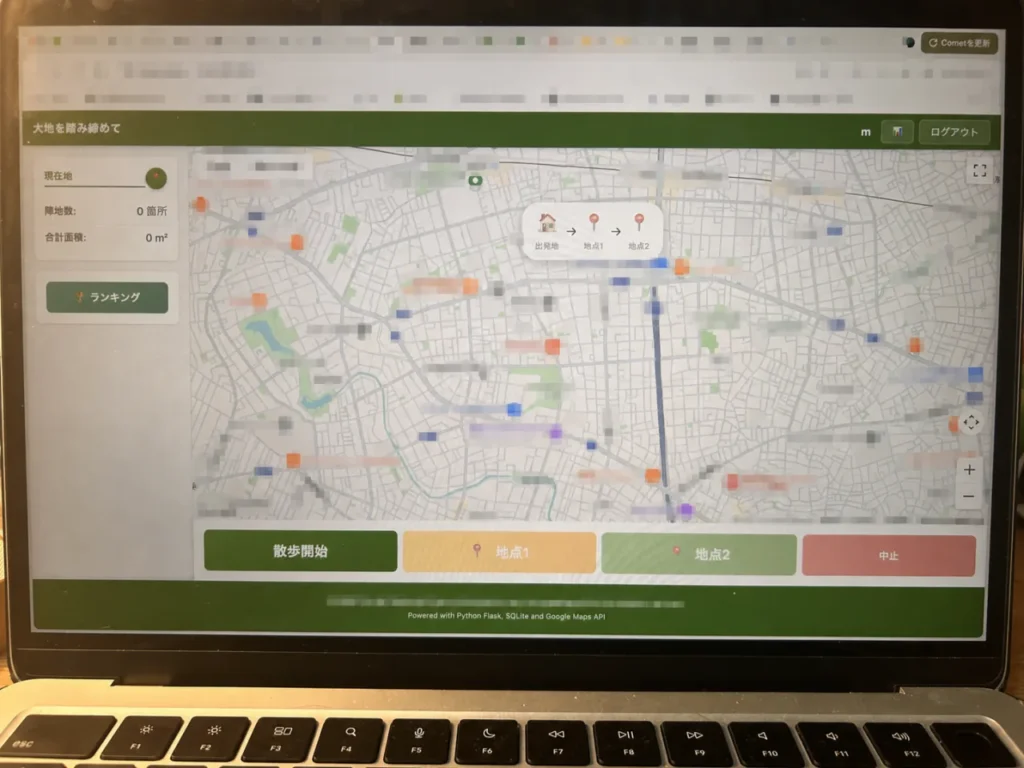
Web開発や個人開発では、ブラウザ、エディタ、ターミナルを開きながら作業することが多いです。自分が作った歩行促進Webアプリでも、フロントエンドからPython Flaskのバックエンド、地図表示まで扱いましたが、MacBook Air M2・16GBで困ることはありませんでした。
特に助かったのは、操作が直感的で、PCの設定に意識を持っていかれにくいことです。大学の課題や就活準備と並行する時期は、PCと格闘する時間が地味に重いので、作りたいものに集中できるのはかなり大きかったです。
個人開発の内容は、2週間で歩行促進Webアプリを作った技術構成で詳しくまとめています。これから開発環境をそろえる人は、学生が低コストで個人開発を始めるツール構成も参考にしてください。
ローカルAIやMODを多く入れたMinecraftでは熱くなった
正確なモデル名やライブラリは覚えていませんが、VS Code上で画像認識の処理をローカル実行したとき、MacBook本体が熱くなりました。一方で、実際の動作は速く、騒音は全く気になりませんでした。少なくとも自分が試した環境では、熱は感じたものの、遅さや音が原因で作業しにくいとは感じませんでした。また、MinecraftにMODをたくさん入れて遊んだときにも、本体が熱くなりました。基本的には普通に遊べましたが、たまに強制終了することはありました。ただし、発熱や処理速度は動かすAI、MODの種類や設定によって変わるため、この結果は自分の使用例として参考にしてください。
充電器は基本的に持ち歩かなくてよかった
外出するときは、基本的にMacBook本体だけで一日使えました。充電器まで毎回持ち歩かなくてよかったのは、通学時の荷物を増やしたくない自分には助かりました。ただし、前日の夜に充電を忘れた日は、さすがに充電器も一緒に持っていくことになりました。バッテリーが長く持っても、夜の充電忘れまでは助けてくれません。
4年後のバッテリー最大容量は83%
約4年使用した現在、バッテリー最大容量は83%です。MacBookを半日ほど起動している日でも、充電するのは1日の終わりという使い方が多いです。ただし、半日ずっと重い処理を続けているわけではなく、授業、ブラウザ、書類作成、Web開発などを行き来しながら使った場合の実感です。
新品時よりバッテリーは劣化していますが、自分の普段使いでは日中に何度も充電するほど困っていません。バッテリーの持ちは画面の明るさや使うアプリ、処理の重さで変わるため、83%という数値と自分の使い方を分けて参考にしてください。
4年使っても故障なし。長く使うPCとしての安心感
約4年使って、今のところ故障は一度もありません。もちろん、すべてのMacBookが同じように長く使えるとは言えません。それでも、大学生活の前半から開発を続ける今まで、買い替えや修理を考えずに使えているのは素直に助かっています。
学生のPCは、入学直後だけでなく、授業、就活、卒業研究、個人開発まで使うことになります。最初の価格だけで決めず、数年後に自分が何をしたいかまで想像して選ぶのがおすすめです。
約20万円を4年間使ったコスト感
Apple Storeの学生・教職員向け価格を利用し、AppleCare+を付けて合計約20万円で購入しました。これは購入当時に自分が支払ったおおよその金額で、現在の販売価格とは異なります。学生にとって約20万円は簡単に出せる金額ではありませんでしたが、4年間故障せず、授業、就活、Web開発、個人開発にほぼ毎日使えたことを考えると、自分は元が取れたと感じています。4年間で単純計算すると1年あたり約5万円です。保証は修理で使う機会がありませんでしたが、購入直後の安心材料にはなりました。
AppleCare+は今買い直すなら付けない
今買い直すなら、自分はAppleCare+を付けません。外へ持ち運ぶ機会は多かったものの、思っていたより落としたりぶつけたりすることはなく、いつも慎重に扱っていたためです。ただし、PCを落としやすい自覚がある人や、持ち運び中の破損が不安な人は、安心代として検討してもよいと思います。自分のように慎重に扱えるか、それとも「自分は少しドジっ子かも」と感じるかで判断が分かれそうです。
ゲームで困ったこと、楽しめたこと
最初は原神、Apex Legends、VALORANTをやりたいと思っていました。ところが、FPSを中心に遊ぶなら難しいと気がつきました。性能だけでなく、Macに対応しているか、利用できる環境かを事前に確かめる必要があります。ここは購入前に知っておきたかった点です。
一方で、鳴潮やオンラインMMORPGのESO、Minecraftは楽しめました。特にMinecraftはずっとPlayStationで遊んでいて、PC版でMODを入れるのが夢でした。実際にMODを入れて遊べたときはかなり楽しかったです。Macでゲームをしたい人は、「ゲームができるか」ではなく「自分が遊びたいタイトルと遊び方が対応しているか」で確認するのが大事だと感じています。
「大学生活では開発を中心にして、ゲームはたまに遊べればいい」という人ならMacでも選択肢になります。一方で、Apex LegendsやVALORANTなどのFPSをしっかり遊びたい人は、遊びたいタイトルを先に書き出し、対応状況を確認してからMacかWindowsかを決める方が後悔しにくいです。
4年使って分かった、周辺機器は最初から全部いらない
MacBookと一緒に周辺機器もそろえましたが、使い続けたものと途中で使わなくなったものがありました。最初から全部買うより、本体を使ってから必要なものを足す方が無駄を減らせると感じています。
変換ハブ・アダプター:購入しなかった
USBメモリやHDMI接続のための変換ハブ・アダプターは購入していません。少なくとも自分の大学生活や開発では、変換ハブがなくて困った場面もありませんでした。ただし、授業や発表で外部接続が必要になるかは人によって違うため、入学時に一式そろえるより、実際に必要になってから選ぶ方が無駄になりにくいと思います。
マウス:自分には必要なかった
マウスも用意しましたが、トラックパッドの滑らかな触り心地がとても使いやすく、自分の使い方ではトラックパッドだけで足りたため、マウスは必要ありませんでした。マウス操作に慣れている人には合う可能性がありますが、MacBookと同時に必ず買うものではないと思います。
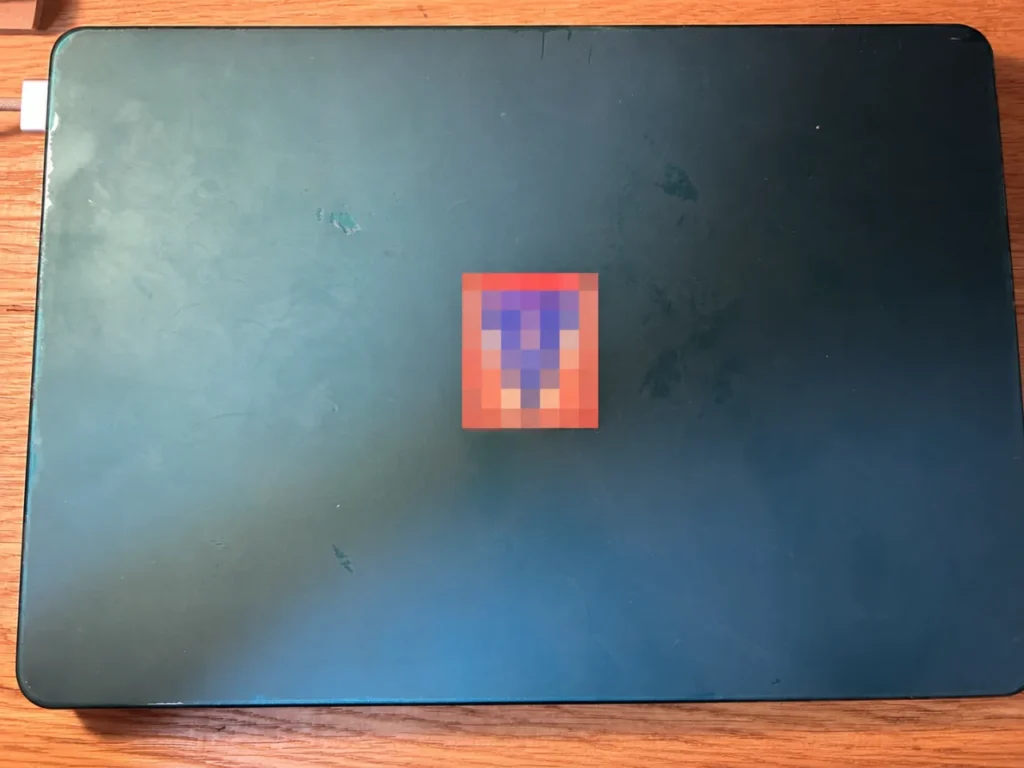
ケース:緑色の装着型ハードケースをデザインで選んだ
ケースは、本体に直接取り付ける緑色のハードケースを購入しました。Appleロゴ部分が見えるタイプに近く、機能だけでなく色とデザインが気に入ったことが理由です。毎日使うPCなので、見た目を自分好みにできることには満足感がありました。デザインはこちらの楽天市場の商品の緑色版に近いものです。ただし、同一商品かは確認できていないため、購入品としては断定していません。
キーボード保護シート:画面が汚れて途中で外した
キーボード保護シートも使いましたが、MacBookを閉じたときに画面が汚れるのが気になり、途中で外しました。少なくとも自分には、使い続けにくい周辺機器でした。
今買い直しても16GB・512GBを選ぶ
今買い直すとしても、自分はメモリ16GB・ストレージ512GBを選びます。大学4年間で授業、就活、個人開発を行い、ローカルの画像認識やMODを多く入れたMinecraftも試しましたが、それでも少し余裕があるくらいのスペックに感じました。自分にとっては、必要な作業を止めず、過剰すぎるとも感じにくい構成でした。
MacBook Air M2・16GBが合いやすい人
- 大学の授業とWeb開発、就活準備を1台で進めたい人
- 個人開発を始めたい、または続けたい人
- PCの操作をできるだけ直感的に進めたい人
- ゲームより開発や制作を優先したい人
購入前にWindowsも比較した方がいい人
- 遊びたいPCゲームが決まっている人
- Windows向けのソフトを使う予定がある人
- 大学や研究室から指定される開発環境がある人
MacとWindowsの違いを用途別に整理したい人は、大学生のPC選び|WindowsとMacの違いもあわせて読んでみてください。
特にゲーム対応が気になる人は、MacBook Air M2で実際に遊べたゲーム・厳しかったゲームも確認してください。Minecraft、鳴潮、ESOの実体験と、原神・Apex・VALORANTの公式対応状況を分けて整理しています。
まとめ:開発中心なら、4年使った今も選んでよかった
MacBook Air M2・16GB・512GBは、自分にとっては「開発を続けるために困らないPC」でした。4年使っても故障はなく、バッテリー最大容量は83%です。半日ほど起動する日でも、普段は1日の終わりに充電する使い方で、授業、就活、Web開発、個人開発まで進められています。FPSを中心に遊ぶなら事前確認が必要ですが、MinecraftのMODのようにMacで叶えられたこともありました。周辺機器は最初から全部そろえず、本体を使ってから必要なものだけ選ぶ方が無駄を減らせます。開発を中心に考える大学生には、十分検討する価値がある一台です。