更新日:2026年8月4日。個人開発は、最初から完璧な技術構成を選ぶより、1週間で公開できる小さな構成を作る方が前へ進みます。大学生の個人開発者として、費用を抑えながら企画、実装、公開、改善まで回す道具を順番に整理します。
最小構成は6つ
- メモ:課題と機能を1ページにまとめる
- エディタ:VS Codeなど使い慣れたもの
- バージョン管理:GitとGitHub
- フロントエンドまたはCMS:作るものに合わせて1つ
- 公開先:無料枠または小さなサーバー
- 計測:アクセス解析と問い合わせ窓口
1. 企画:機能より先に利用場面を書く
『誰が、いつ、何に困り、使った後どう変わるか』を4行で書きます。機能一覧から始めると作り込みやすいので、最初の公開では1つの課題と1つの主要操作に絞ります。
2. 開発環境:VS CodeとGit
エディタは機能の多さより、毎日迷わず開けることが大切です。Gitではmainブランチを壊さない運用、コミットメッセージ、READMEの更新から覚えれば十分です。
3. GitHub:コードと説明を一緒に残す
リポジトリには、概要、対象ユーザー、主な機能、技術構成、セットアップ、工夫した点、今後の課題を記載します。学生はGitHub Educationの対象になる場合があり、確認済み学生向けに開発ツールの特典が提供されています。条件や内容は変更されるため公式ページで確認してください。
学生認証の条件と現在の特典はGitHub公式でご確認ください。
4. 公開先:無料枠と有料サーバーの使い分け
無料枠が向くもの
静的サイト、小さなフロントエンド、学習用APIなど、停止時の影響が小さい作品です。利用上限、商用利用、休止条件、データ保持を確認します。
有料サーバーが向くもの
WordPress、独自ドメインのブログ、継続運用するサービスなど、管理画面とサポートを重視する場合です。月額だけでなく、更新費用、バックアップ、SSL、解約条件まで比較します。
契約期間、更新料金、キャンペーン、バックアップ条件は公式サイトでご確認ください。
5. データベースと認証
最初の作品で不要なら入れません。必要な場合も、認証を自作せず、実績のあるサービスやフレームワークを使います。個人情報を持つほど運用責任が増えるため、保存する情報を最小限にします。
6. 公開後:アクセスより行動を見る
- 検索やSNSから何人来たか
- 最初の画面で目的が伝わるか
- 主要操作を完了できたか
- 問い合わせや離脱理由は何か
- 次の改善を1つに絞れたか
実例:僕が2週間で作った構成
僕は「簡単に始められること」と「学生でも費用を抑えやすいこと」を基準に、歩行促進の地図ゲームを1人で作りました。最初から大規模な構成にはせず、画面、位置情報、面積計算、API、保存先に分けて必要な道具を選んでいます。
| 役割 | 使用したもの | 選んだ理由 |
|---|---|---|
| 画面 | HTML / CSS / Vanilla JavaScript | 小さく作り、動きを直接確認しやすい |
| 地図 | Google Maps JavaScript API | 現在地、マーカー、陣地の描画に使える |
| 位置情報 | ブラウザのGeolocation API | スマートフォンの現在地を取得できる |
| 図形・面積 | Turf.js / Shapely | 三角形と重複を除いた総面積を計算する |
| API | Python Flask / JSON | 小さなREST APIを作りやすい |
| 保存 | SQLite / SQLAlchemy | 小規模なデータから始めやすい |
| 端末内の復帰 | localStorage | 画面を閉じた後の計測状態を戻す |
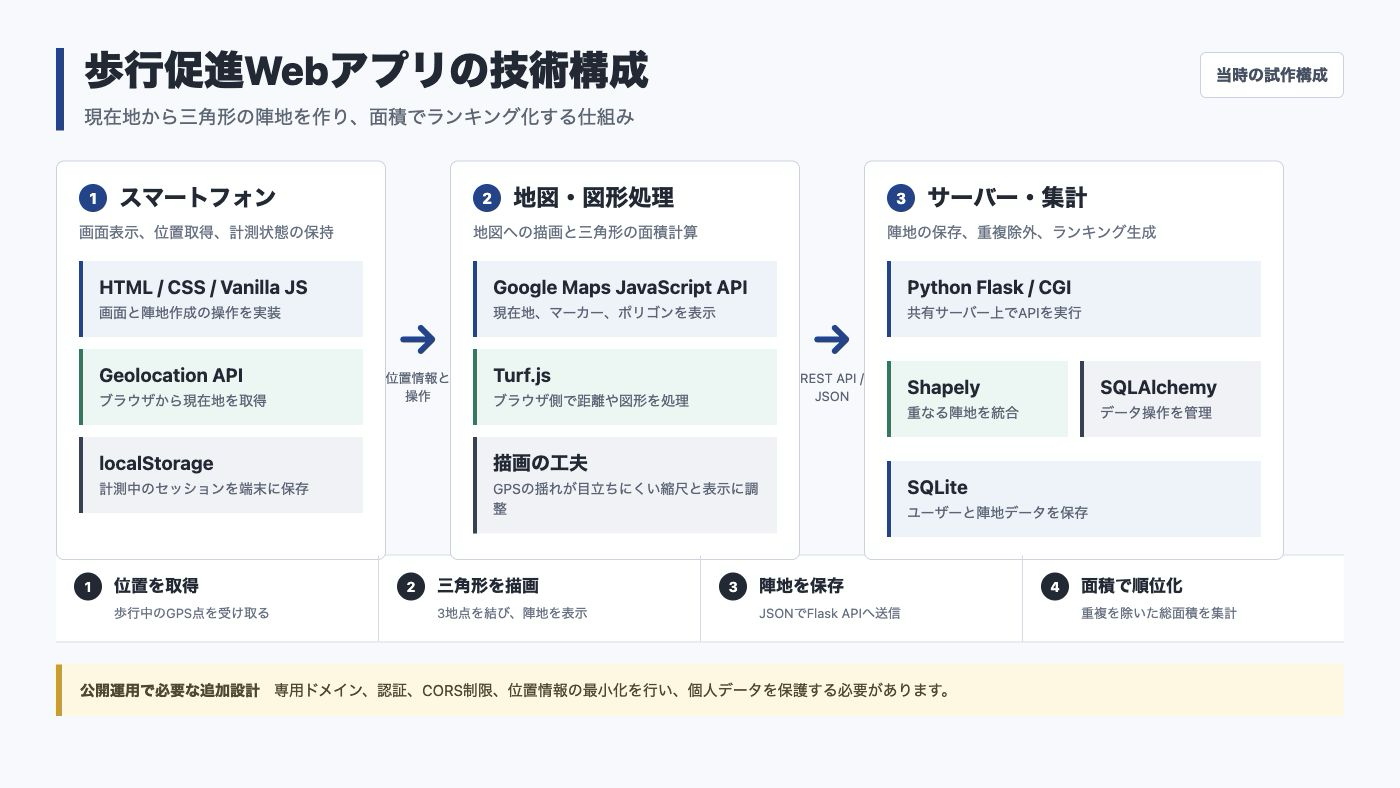
途中で特に困ったのは、WebのGPS精度でした。位置情報を取れることと、ゲームとして自然に見せられることは別です。そこで、地図の表示範囲や線の描画を調整し、GPSのずれが操作を壊しにくい見せ方を考えました。
友人10人に試してもらった後は、重なった陣地を二重に数えない処理や、画面を閉じても計測を再開できる仕組みを追加しました。道具を選んで終わりではなく、使われた結果から構成を変えたことが、面接でも説明しやすい経験になりました。
コードと処理の役割をもう少し詳しく見たい人は、大学生の個人開発|2週間で作ったWebアプリの技術構成へ進んでください。企画から公開までの順番は、初心者向け1人開発の進め方にまとめています。
外部サービスを使う前の確認
- 無料枠の上限と、超えたときの料金
- APIキーや秘密情報をGitHubへ置かない方法
- 位置情報や個人情報を本当に保存する必要があるか
- サービス停止時にデータを取り出せるか
- 商用利用や公開範囲の条件
学生がやりがちな失敗
- 技術選定だけで1週間使う
- ログイン、決済、通知を最初から全部作る
- 無料枠の条件を読まず公開する
- READMEと問い合わせ窓口がない
- 完成まで誰にも見せない
7日で公開する進め方
- 1日目:課題と利用場面を決める
- 2日目:画面を1〜3枚に絞る
- 3〜5日目:主要操作だけ実装する
- 6日目:公開し、スマホでも確認する
- 7日目:3人に使ってもらい、1点改善する
就活で見せるところまで進めるなら「IT就活で評価されるポートフォリオの作り方」へ続けてください。
個人開発に使ったPC環境は、MacBook Air M2・16GB・512GBを大学4年間使ったレビューでまとめています。VS Code、Python、ローカルの画像認識まで試したときの動作や発熱も確認できます。
まとめ
個人開発の価値は、難しい技術を詰め込んだことではなく、課題を決め、公開し、反応を見て改善したことにあります。無料枠で小さく始め、使われる見込みが見えた段階で有料サービスへ移行しましょう。