更新日:2026年8月4日。大学用のパソコンは、MacとWindowsの人気だけで決めると危険です。僕はMacBook Air M2・16GB・512GBを大学4年間使い、授業、就活、Web開発、個人開発では困りませんでした。一方で、遊びたいゲームや学科指定ソフトによってはWindowsの方が向いています。
結論:大学の指定条件を確認してから、用途で選ぶ
- 大学や学科からOS・機種の指定がある:指定を優先する
- RevitなどWindows前提のソフトを使う:Windowsを第一候補にする
- PCゲームを幅広く遊びたい:Windowsが無難
- iPhone連携、持ち運び、Web開発を重視する:Macも有力
- まだ用途が分からない:先輩か担当教員に、授業で使うソフト名まで確認する
僕の結論は「MacかWindowsか」より先に、4年間で使うソフトがそのOSに対応しているかを見ることです。見た目や周囲の人気は、その後で大丈夫です。
MacとWindowsの選び分け早見表
| 重視すること | 選びやすいOS | 理由 |
|---|---|---|
| 大学・学科の指定 | 指定された方 | 授業や試験で必要なソフトを確実に動かすため |
| Web開発・普段使い | どちらでも可 | 主要なエディタやブラウザは両方で使える |
| iPhoneとの連係 | Macが便利 | AirDropやユニバーサルクリップボードを標準で使える |
| PCゲーム | Windowsが無難 | 対応タイトルと選べるGPU搭載機が多い |
| CAD・BIM | ソフトごとに確認 | AutoCADにはMac版がある一方、RevitはWindows環境が基本 |
| 持ち運び | 機種ごとに比較 | 重量と実測バッテリーは同じOSでも機種差が大きい |
購入前に必ず確認する4項目
- 大学の推奨・必須スペック:OS、メモリ、ストレージ、CPU、GPUを確認する
- 授業で使うソフト:製品名だけでなく、利用するバージョンの動作要件を見る
- やりたいこと:開発、動画編集、ゲームなど、重い用途を先に書き出す
- 4年間の使い方:持ち運び頻度、必要な端子、修理や保証まで考える
特に「CADを使うらしい」「プログラミングをするらしい」だけでは判断できません。AutoCADにはMac版がありますが、AutodeskのRevit 2026はWindows 10または11を基本要件にしています。ソフト名まで確認するのが大事です。
MacBook Air M2を4年間使った実感
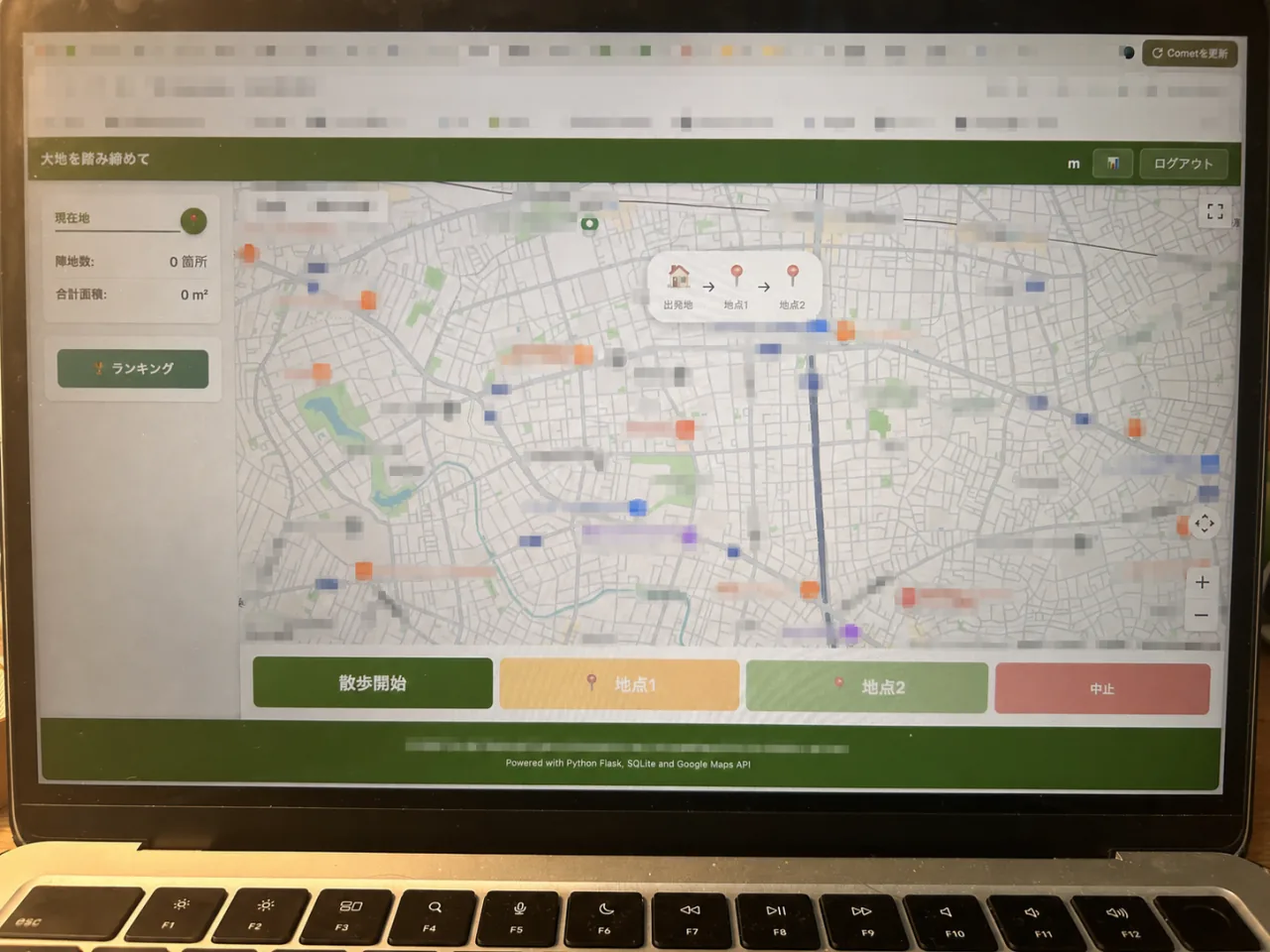
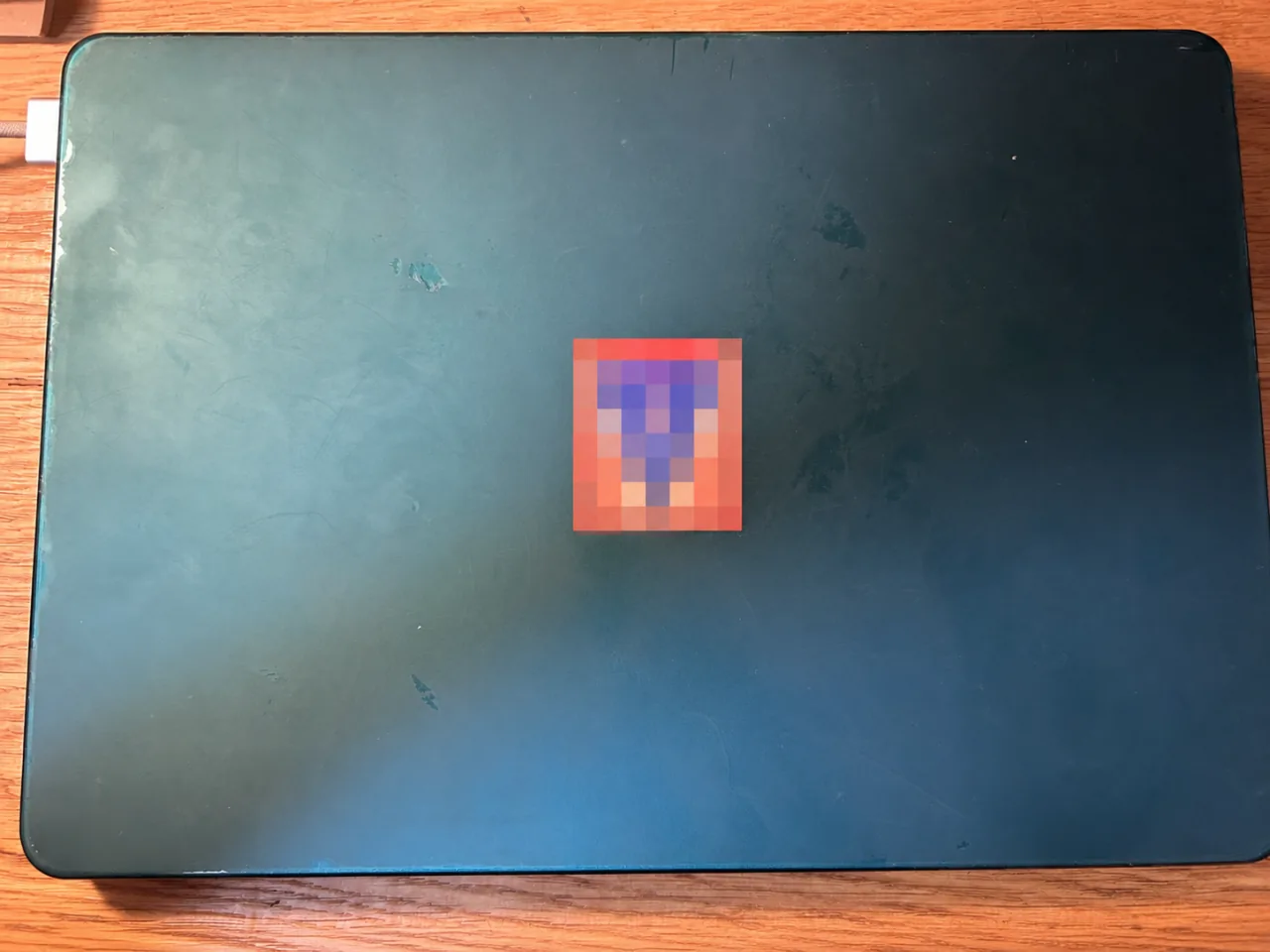
僕はパソコンに慣れていない状態でMacを選びました。iPhoneを使っていたこともあり、操作へ入りやすそうだったのが決め手です。実際に4年間使うと、トラックパッドの滑らかさがかなり使いやすく、マウスがなくても困りませんでした。
- 構成:MacBook Air M2、メモリ16GB、ストレージ512GB
- 購入:Apple StoreでAppleCare+を付け、約20万円
- 用途:授業、就活、VS Code、Web開発、画像認識、個人開発
- 4年後:故障なし、バッテリー最大容量83%
- 負荷が高かった場面:ローカルAIとMODを多く入れたMinecraftでは発熱。Minecraftは遊べたが、たまに強制終了
Appleの公式仕様では13インチMacBook Air M2は重量1.24kg、ワイヤレスインターネットは最大15時間です。最大時間は条件付きの試験値ですが、僕の使い方でも日中は本体だけで出かけられることが多く、夜の充電を忘れた日は充電器が必要でした。詳しい実体験はMacBook Air M2を4年使ったレビューにまとめています。
iPhoneユーザーでもWindowsを選べる
以前は「iPhoneならMac」と言い切りやすい状況でしたが、現在のWindowsにはMicrosoftのスマートフォン連携があります。対応するWindows 10または11とiOS 16以降のiPhoneでは、メッセージ、通話、通知などをPCから扱えます。
一方、MacにはAirDrop、ユニバーサルクリップボード、Handoffなど、Apple製品同士の連係機能があります。僕自身はMacとiPhoneの組み合わせを直感的に使えましたが、iPhoneを持っているだけでMac一択になるわけではありません。
専門ソフトはOS名ではなく製品名で確認する
「工学部だからWindows」「デザインだからMac」と学部名だけで決めるのも避けたいところです。同じ分野でもソフトによって対応OSが違います。たとえばAutoCADにはMac向け製品がありますが、Revit 2026の基本要件は64bit版Windowsです。Mac上の仮想Windowsという方法も公式要件に記載されていますが、追加費用や設定が発生します。入学後すぐ必要なら、最初から対応OSを選ぶ方が簡単です。
ゲームをしたいなら、遊びたいタイトルから逆算する
Macでゲームが一切できないわけではありません。僕はMinecraftにMODを入れて遊べましたし、鳴潮やオンラインMMORPGも動かせました。ただ、原神、Apex Legends、VALORANTのように遊びたいタイトルとの相性や対応状況で困りました。ゲームを重視するなら、購入時点の公式対応OSをタイトルごとに確認し、基本はWindowsを候補にする方が後悔しにくいです。
Macで遊べる作品もありますが、対応状況は更新で変わります。「Macで動くはず」ではなく、ゲーム公式のシステム要件を購入直前に確認してください。私がM2 Airで遊べたタイトルと、Mac版を前提にできないタイトルは、MacBook Air M2のゲーム検証で公式要件と一緒に整理しています。
開発もする大学生が選ぶメモリとストレージ
僕が今買い直すとしても、開発を4年間続ける前提なら16GB・512GBを選びます。VS Code、ブラウザ、ローカルサーバーを同時に開いても困らず、大学生活を終える時点でも少し余裕があると感じたためです。
- メモリ16GB以上を検討:開発、画像編集、複数アプリの同時利用をする
- 512GB以上を検討:写真、動画、ゲーム、開発環境を本体へ多く保存する
- より大きな構成を検討:ローカルAI、大規模動画編集、仮想マシンを継続して使う
- 容量を抑えられる人:文書作成とブラウザ中心で、クラウド保存を使える
これは全員に16GB・512GBを勧めるという意味ではありません。大学の要件と予算を満たしたうえで、4年間に増えそうな用途を一段だけ先まで考える目安です。
価格は固定せず、同じ条件で比較する
パソコン価格はモデルや学割、キャンペーンで変わります。MacとWindowsを比べるときは、メモリ・ストレージ・保証期間をそろえてください。僕のMacBook Air M2はAppleCare+込みで約20万円でした。保証を使う故障はなく、今買い直すならAppleCare+は付けませんが、落下や水濡れが心配な人は修理費と一緒に検討するとよいです。
学生・教職員向け価格や対象条件は、購入時点のApple学生・教職員向けストアなど公式販売ページで確認してください。
この記事で断言しないこと
- 出典のない「大学生のMac利用率・Windows利用率」は掲載しません
- Windows全体の電池持ちや寿命は、機種差が大きいため一括評価しません
- 使っていないWindows機を、実体験のようには評価しません
- 中古ならMacが必ず安全、新品ならWindowsが必ず安全とは言いません
僕が実際に長期間使ったのはMacBook Air M2です。Windows側の比較は、各サービスやソフトの公式要件を基準にしています。
よくある質問
プログラミングならMacとWindowsのどちら?
Web開発や学習用途では、どちらでも始められます。ただし、授業でWindows専用ソフトを使う場合やゲーム開発を重視する場合はWindowsが扱いやすいことがあります。まずカリキュラムと必要ソフトを確認してください。
Macならマウスや変換ハブも必要?
僕はトラックパッドで困らず、マウスは不要でした。変換ハブも購入していません。ただし、HDMI、USB-A、SDカードなどを授業で使う人は必要です。M2モデルの端子構成も含め、使う周辺機器から逆算してください。
中古パソコンでも大丈夫?
OSのサポート期間、バッテリー状態、保証、メモリ、ストレージ、必要ソフトの動作要件を確認できるなら候補になります。確認できない商品を「Macだから大丈夫」「安いWindowsだからお得」と判断するのは避けた方が安全です。
まとめ:人気ではなく、4年間の用途で選ぶ
大学生のPC選びは、最初に大学指定とソフト要件を確認し、その次にゲーム、持ち運び、スマホ連係、予算を比べれば整理できます。僕はMacBook Air M2・16GB・512GBで開発を含む大学4年間を過ごし、少し余裕が残る構成だと感じました。
Macが気になる人はM2を4年間使った実機レビューで、バッテリー、故障、発熱、周辺機器まで確認できます。PCゲームを最優先する人は、Windows機を中心に比較するのが現実的です。
コメント