「ちょっと調べたい」と思ったとき、わざわざロックを解除してアプリを探していませんか? 今回は、iPhoneをコンコンと叩くだけでPerplexityの音声入力が立ち上がる、魔法のようなショートカット設定術をご紹介します。
STEP 1:Perplexityの「音声入力ショートカット」を作成する
まずは、動作の核となるショートカットを作ります。
- 「ショートカット」アプリを開く。
- 右上の 「+」 ボタンをタップ。
- 「アクションを追加」 を選択し、検索窓に 「Perplexity」 と入力。
- 候補の中から 「Voice Search(音声検索)」 を選択します。
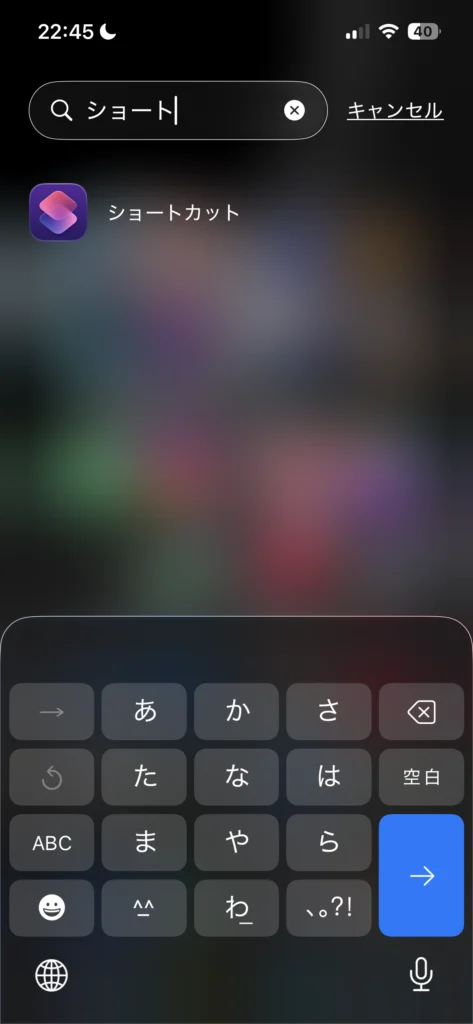
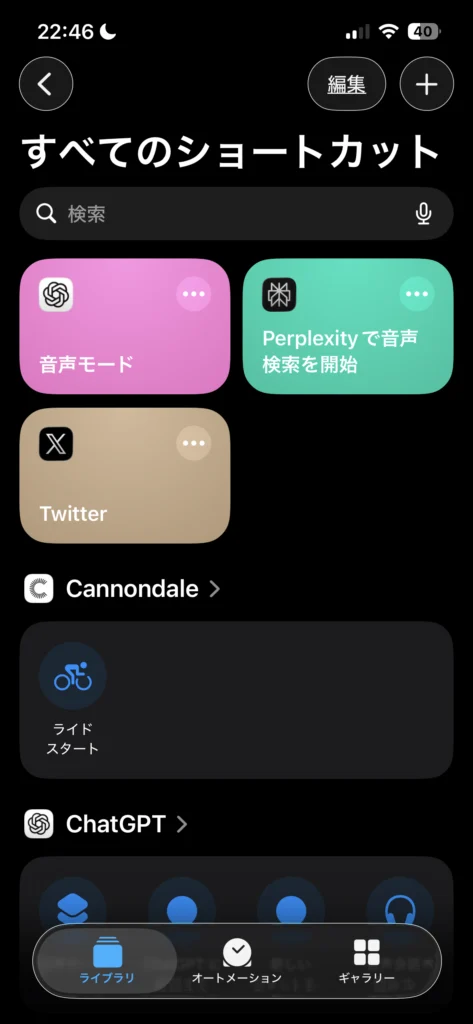
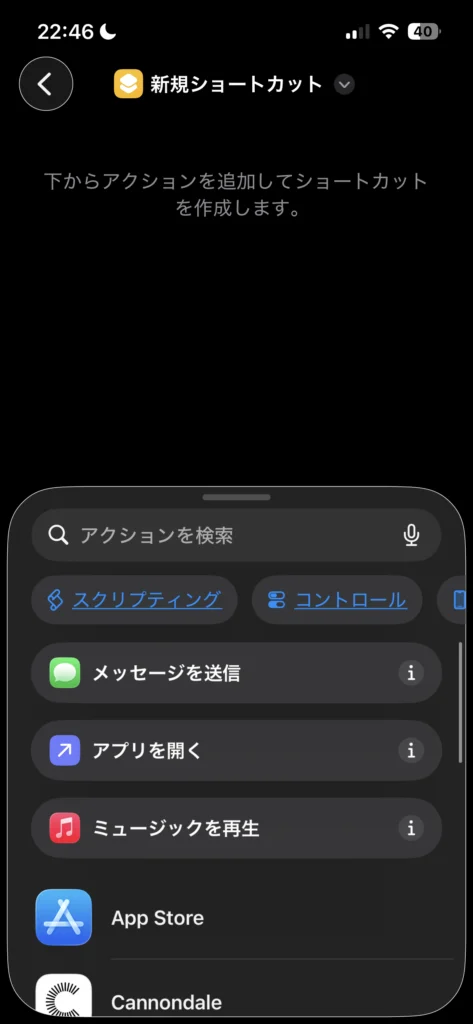
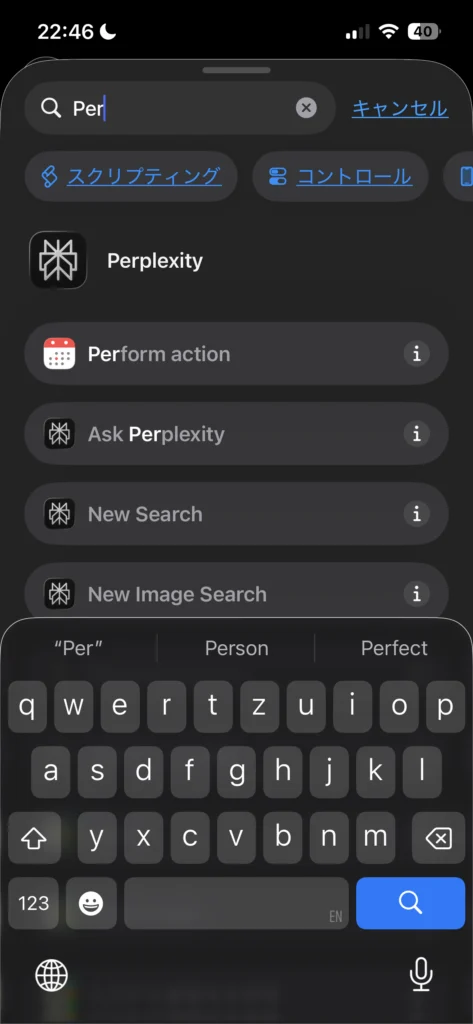
※perplexityをダウンロードしていることが前提です
あとはperplexityを押して音声入力というボタン押せばオッケーそのままstep2に以降
STEP 2:背面タップにショートカットを割り当てる
次に、今作ったショートカットを「本体を叩くだけ」で呼び出せるように紐付けます。
- iPhoneの 「設定」 アプリを開く。
- 「アクセシビリティ」 > 「タッチ」 の順にタップ。
- 一番下にある 「背面タップ」 を選択。
- 「ダブルタップ」または「トリプルタップ」好きな方を選択。
- おすすめは、誤作動の少ない「トリプルタップ」です。
- 画面を一番下までスクロールし、「ショートカット」欄にある先ほど作った 「Perplexity起動」 を選択します。
💡 この設定が「神」である理由
- 歩きながらでも即検索: フリック入力の手間がゼロになります。
- ブラウザより速い: ググる(検索して、サイトを選んで、広告を消して…)という工程をすべてスキップ。
- 最新情報に強い: Perplexityなら、今のニュースや天気も音声一発で回答してくれます。
ブログ記事の後半や「比較編」として使える、主要AIアプリの比較表と解説案を作成しました。
iPhoneのショートカットや背面タップとの相性、そして「結局どれが自分に合うのか」という視点でまとめています。
【徹底比較】iPhoneで使うならどれ?主要AIアプリ4選
iPhoneの背面タップに設定するアプリを選ぶ際、「調べ物(検索)」を重視するか、「作業・相談」を重視するかで選択肢が変わります。
| 特徴 | Perplexity | ChatGPT | Claude | Gemini |
| 得意分野 | 爆速の調べ物・検索 | 創作・対話・多機能 | 自然な文章・長文分析 | Google連携・最新情報 |
| 音声入力の強み | リアルタイム文字起こし | 高性能な自然対話 | なし(標準入力) | Googleアシスタント連携 |
| 出典(ソース) | 必ず明示される | 検索モード時のみ | 基本なし | Google検索ベース |
| ショートカット | 専用アクションあり | 非常に豊富 | 手動設定が必要 | Googleアプリ経由 |
| 背面タップ相性 | ★★★★★ (最強) | ★★★★☆ | ★★☆☆☆ | ★★★☆☆ |
1. Perplexity(パープレキシティ)
「ググる」を卒業したい人に最適。
背面タップとの相性が最も良い理由は、専用の「音声検索(Voice Search)」アクションが用意されている点です。タップした瞬間に聞き取りが始まり、出典付きの正確な回答を数秒で返してくれます。今日のニュースを聞くときはこちらです。
2. ChatGPT
「AIと相談しながら進めたい」人に最適。
「高度な音声モード」を使えば、本当に人間と話しているような感覚で操作できます。
リアルタイムの情報を取得するより、アイデア出しなどのタスクが得意です
まとめ:情報収集を「0秒」に
iPhoneの背面は、実は「巨大な実行ボタン」です。 今回設定したショートカットを使えば、思いついた瞬間にAIに問いかけ、答えを得る体験が手に入ります。
設定はたったの3分。ぜひ今すぐ試して、爆速のAIライフを体感してください!
次にこちらの記事もおすすめ: 「さらに効率化!iPhoneのウィジェットにPerplexityを配置する方法」
AIツールは用途で使い分ける
音声からすぐ検索できる方法は便利ですが、調べ物、文章の整理、コードの相談では向くAIが変わります。料金や機能も更新されるため、現在の公式情報を確認しながら、自分がよく使う場面で選ぶのが安全です。
大学生が学習や就活で使うときの役割分担は、大学生向けAIツール比較にまとめています。AIの回答はそのまま提出せず、元情報の確認と自分の言葉への書き直しまでをセットにしてください。

コメント